Der schnellste Weg zum Screenshot in Windows 11 ist Windows + Umschalt + S: Der Bildschirm wird abgedunkelt, Sie wählen einen Bereich, ein Fenster oder den ganzen Bildschirm, und das Bild liegt in der Zwischenablage und im Ordner „Screenshots“. Wer den ganzen Bildschirm sofort als Datei speichern will, drückt Windows + Druck. Seit 2023 öffnet in Windows 11 auch die Druck-Taste allein das Snipping Tool.
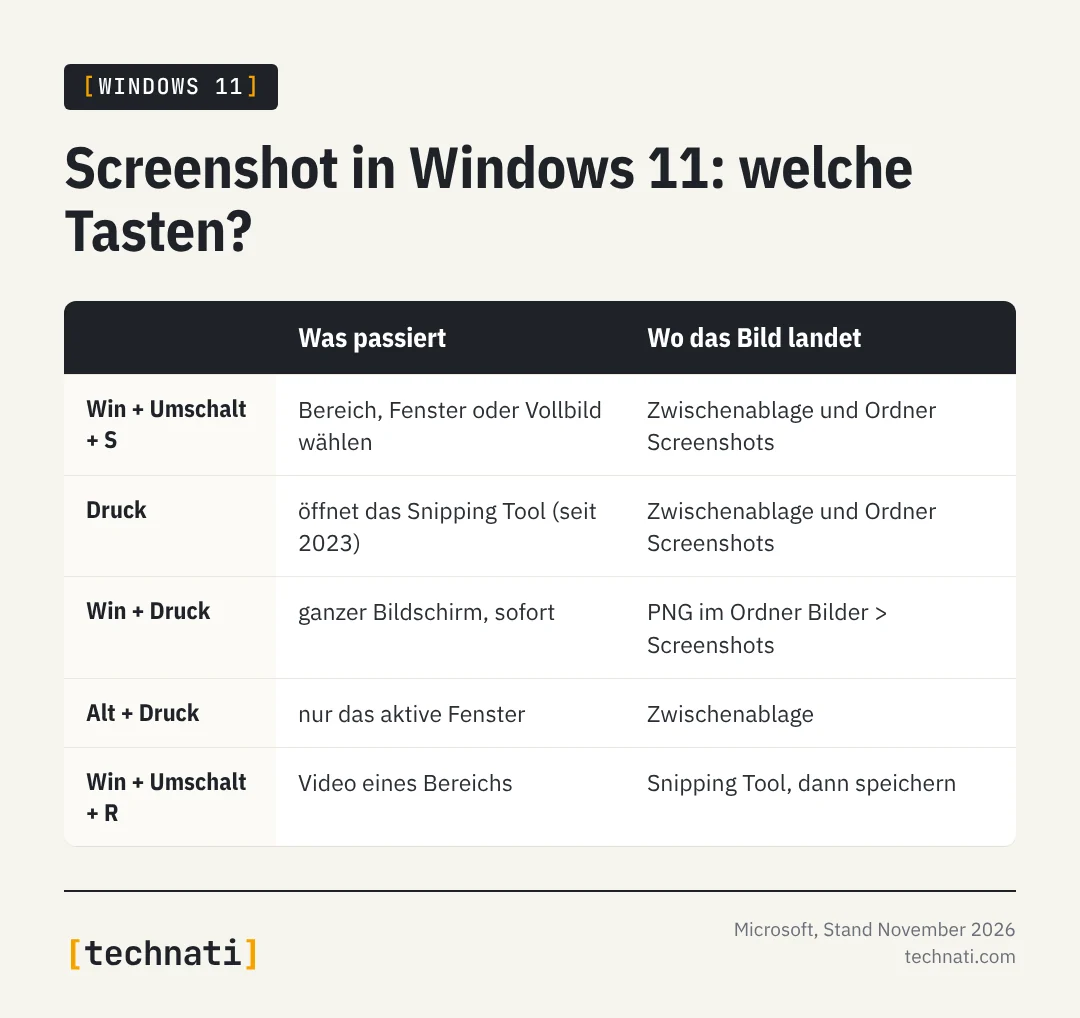
Alle Tastenkombinationen auf einen Blick
| Tasten | Was aufgenommen wird | Wo das Bild landet |
|---|---|---|
Windows + Umschalt + S | Rechteck, Freihand, Fenster oder Vollbild nach Wahl | Zwischenablage und Ordner Screenshots |
Druck | öffnet in Windows 11 standardmäßig dasselbe Snipping-Tool-Menü | Zwischenablage und Ordner Screenshots |
Windows + Druck | ganzer Bildschirm, sofort | PNG-Datei im Ordner Bilder, Unterordner Screenshots |
Alt + Druck | nur das aktive Fenster | Zwischenablage |
Windows + Umschalt + R | Videoaufnahme eines Bereichs | Snipping Tool, danach speichern |
Auf vielen Laptops liegt Druck auf einer Doppelbelegung der Funktionstasten. Reagiert die Taste nicht, halten Sie zusätzlich Fn gedrückt, also zum Beispiel Fn + Windows + Druck.
Snipping Tool: Ausschnitt, Fenster oder Freihand
Mit Windows + Umschalt + S erscheint oben eine kleine Leiste mit vier Modi: Rechteck, Freihandform, Fenster und Vollbild. Das Snipping Tool merkt sich den zuletzt genutzten Modus. Nach der Aufnahme blendet Windows unten rechts eine Vorschau ein; ein Klick darauf öffnet das Bild zum Markieren, Zuschneiden oder Speichern an einem anderen Ort.
Standardmäßig speichert das Snipping Tool jede Aufnahme automatisch im Ordner „Screenshots“. Ob das passieren soll und welcher Ordner verwendet wird, legen Sie im Snipping Tool unter „Mehr anzeigen“ und „Einstellungen“ fest.
Ganzen Bildschirm sofort speichern
Windows + Druck nimmt den kompletten Bildschirm auf und legt ihn ohne Nachfrage als PNG-Datei ab. Der Bildschirm wird dabei kurz dunkel, das ist das Signal, dass es geklappt hat. Bei mehreren Monitoren landen alle in einem gemeinsamen Bild. Diese Methode eignet sich, wenn Sie in kurzer Zeit viele Aufnahmen hintereinander machen wollen.
Bildschirm als Video aufnehmen
Das Snipping Tool kann auch Videos aufzeichnen. Mit Windows + Umschalt + R oder im Snipping Tool über „Aufzeichnen“ und „Neu“ wählen Sie einen Bereich und starten die Aufnahme. Nach „Stopp“ speichern Sie das Video oder bearbeiten es in Clipchamp, etwa um Untertitel oder Ton hinzuzufügen.
Druck-Taste wieder wie früher nutzen
Mit dem Update KB5025310 im April 2023 hat Microsoft die Druck-Taste in Windows 11 umgestellt: Sie öffnet seitdem das Snipping Tool, statt den Bildschirm direkt in die Zwischenablage zu kopieren. Wer das alte Verhalten will, öffnet die Einstellungen, geht zu „Barrierefreiheit“ und „Tastatur“ und schaltet die Option aus, mit der die Druck-Taste das Snipping Tool öffnet. Danach kopiert Druck wieder den ganzen Bildschirm in die Zwischenablage, und Sie fügen ihn mit Strg + V in Word, Paint oder eine E-Mail ein.
Ganze Webseiten aufnehmen
Für lange Webseiten reicht ein normaler Screenshot nicht. Microsoft Edge bringt dafür die Webaufnahme mit, die Sie mit Strg + Umschalt + S im Browser öffnen; dort lässt sich auch die ganze Seite erfassen. In anderen Browsern helfen Erweiterungen oder die Entwicklerwerkzeuge.
Wenn der Screenshot nicht funktioniert
- Nichts passiert: Auf Laptops
Fnmitdrücken oder prüfen, ob eine Hersteller-Software die Druck-Taste belegt. - Bild ist schwarz: Streamingdienste und manche Programme mit Kopierschutz verhindern Aufnahmen ihres Fensters.
- Kein Bild im Ordner: Mit
DruckoderAlt+Drucklandet das Bild bei abgeschaltetem Snipping Tool nur in der Zwischenablage; erst beim Einfügen wird daraus eine Datei.