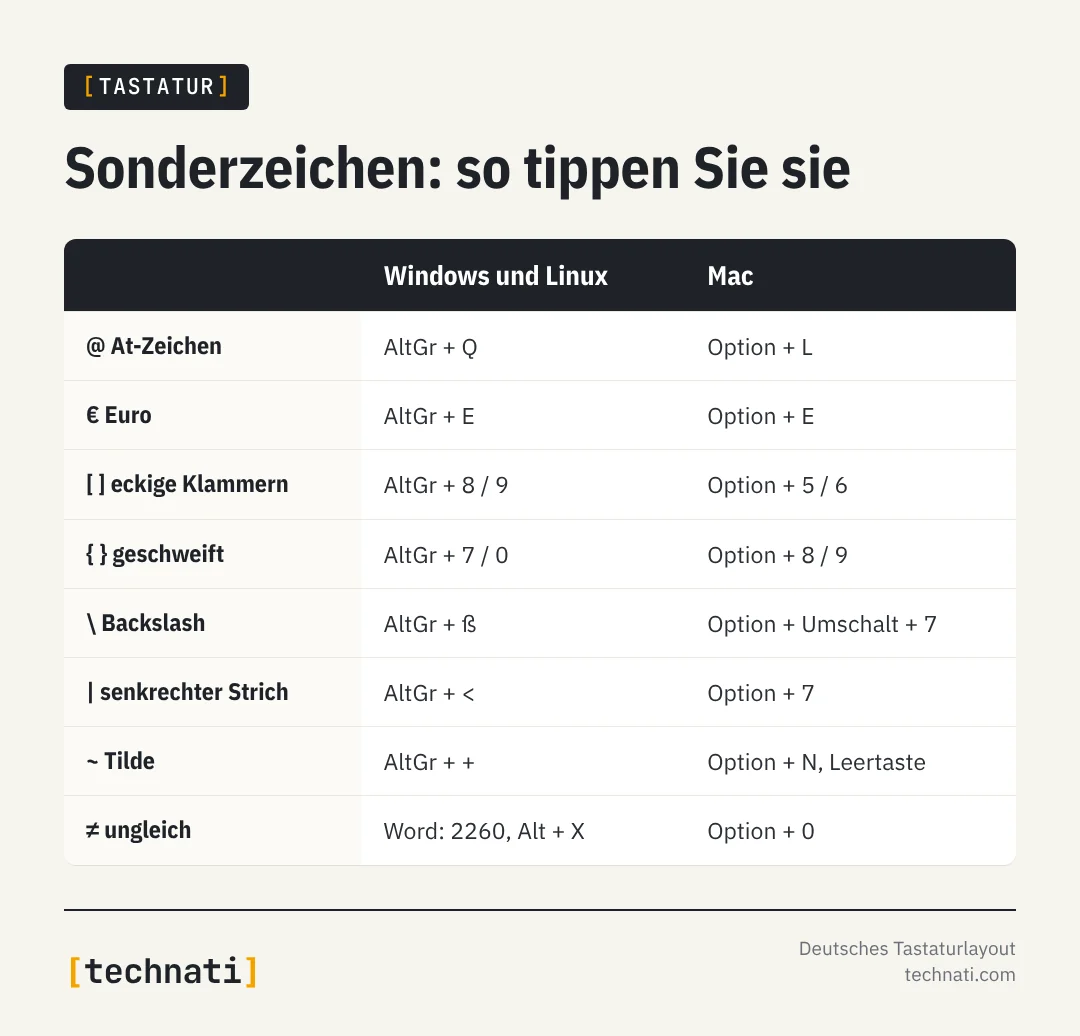
Viele Zeichen, die man täglich braucht, sind auf der deutschen Tastatur nur über eine Zusatztaste erreichbar. Unter Windows und Linux ist das fast immer AltGr rechts neben der Leertaste, am Mac die Wahltaste Option (auch alt beschriftet). Die Tabelle zeigt die wichtigsten Kombinationen, darunter folgen Wege für alle Zeichen, die keine eigene Taste haben.
Die wichtigsten Sonderzeichen in einer Tabelle
| Zeichen | Name | Windows und Linux | Mac | Alt-Code (Windows) |
|---|---|---|---|---|
| @ | At-Zeichen | AltGr + Q | Option + L | Alt + 64 |
| € | Euro | AltGr + E | Option + E | Alt + 0128 |
| [ ] | eckige Klammern | AltGr + 8 / 9 | Option + 5 / 6 | Alt + 91 / 93 |
| { } | geschweifte Klammern | AltGr + 7 / 0 | Option + 8 / 9 | Alt + 123 / 125 |
| \ | Backslash | AltGr + ß | Option + Umschalt + 7 | Alt + 92 |
| | | senkrechter Strich | AltGr + < | Option + 7 | Alt + 124 |
| ~ | Tilde | AltGr + + | Option + N, dann Leertaste | Alt + 126 |
| µ | Mikro | AltGr + M | Option + M | Alt + 0181 |
| ² ³ | hoch zwei, hoch drei | AltGr + 2 / 3 | Zeichenübersicht | Alt + 0178 / 0179 |
| ° | Grad | Umschalt + ^ | Umschalt + ^ | Alt + 0176 |
| ≠ | ungleich | in Word: 2260, dann Alt + X | Option + 0 | kein Alt-Code |
| … | Auslassungspunkte | Alt + 0133 | Option + . | Alt + 0133 |
| – | Halbgeviertstrich | Alt + 0150 | Option + - | Alt + 0150 |
Die Angaben gelten für das deutsche Tastaturlayout. Steht die Tastatur versehentlich auf Englisch, liegen Zeichen wie @, eckige Klammern oder der Backslash an anderer Stelle; dann hilft es, das Layout in den Spracheinstellungen wieder auf Deutsch zu stellen.
Windows: AltGr, Strg+Alt und Alt-Codes
Unter Windows ist AltGr gleichbedeutend mit Strg + Alt. Wer auf einer Tastatur ohne AltGr-Taste arbeitet, drückt also zum Beispiel Strg + Alt + Q für das @-Zeichen.
Für Zeichen ohne Taste gibt es die Alt-Codes: Alt gedrückt halten und auf dem Ziffernblock den Code tippen, etwa 0176 für das Gradzeichen. Die Num-Taste muss dafür aktiv sein, die Zahlenreihe über den Buchstaben funktioniert nicht. In Word, Outlook und anderen Office-Programmen klappt zusätzlich der Unicode-Weg: Code tippen, zum Beispiel 2260, dann Alt + X drücken, und aus der Zahl wird ≠.
Ohne Ziffernblock helfen die Zeichentabelle (im Startmenü „Zeichentabelle“ suchen) und das Emoji-Feld mit Windows + ., das unter dem Reiter „Symbole“ auch Satz-, Mathe- und Währungszeichen anbietet.
Mac: Wahltaste, Tastaturübersicht und Zeichenübersicht
Am Mac erzeugt die Wahltaste Option zusammen mit Buchstaben, Ziffern und Satzzeichen eine zweite und mit zusätzlich gedrückter Umschalt-Taste eine dritte Ebene von Zeichen. Welche Zeichen wo liegen, zeigt die Tastaturübersicht: In den Systemeinstellungen unter Tastatur das Eingabemenü in der Menüleiste einblenden, dort „Tastaturübersicht einblenden“ wählen und Option drücken. Alle übrigen Zeichen findet man in der Zeichenübersicht „Emoji & Symbole“, die sich mit Control + Befehl + Leertaste öffnet.
Einige Kombinationen sind Tottasten: Option + N setzt eine Tilde, die erst mit dem nächsten Tastendruck erscheint. Für eine einzelne Tilde drückt man danach die Leertaste, für ñ das n.
Linux: AltGr und Unicode-Eingabe
Mit deutschem Layout liegen die Zeichen unter Linux an denselben Stellen wie unter Windows, also AltGr + Q für @ oder AltGr + ß für den Backslash. Für beliebige Unicode-Zeichen gibt es in GNOME und vielen anderen Desktops die Eingabe mit Strg + Umschalt + U, gefolgt vom Code und Enter, also zum Beispiel 2260 für ≠.
Smartphone und Tablet
Auf iPhone- und Android-Tastaturen liegen Sonderzeichen auf der Zahlenebene (Taste „123“) und einer weiteren Symbolebene („#+=“ oder „=\<“). Viele Buchstaben und Satzzeichen tragen Varianten, die nach längerem Drücken erscheinen: Ein langer Druck auf den Bindestrich bietet zum Beispiel den Halbgeviertstrich an, ein langer Druck auf das € andere Währungszeichen.
Ausführliche Anleitungen
- Eckige Klammer [ ] auf der Tastatur: Windows, Mac, Linux und englische Tastatur, plus geschweifte Klammern
- Backslash \ auf der Tastatur: Windows, Mac, Linux und wofür man ihn braucht
- Zeichenkodierung im Web: wenn Sonderzeichen und Umlaute als Zeichensalat erscheinen